2026/4/2 20:18:18
网站建设
项目流程
深圳网站建设电话咨询,最小的wordpress主题,wordpress指定标签不同样式,网站备案半身照Markdown页内锚点跳转提升AI博客阅读体验
在人工智能项目开发中#xff0c;一个常见的场景是#xff1a;团队成员需要快速上手某个预配置的深度学习环境#xff0c;比如基于 PyTorch 和 CUDA 的容器镜像。然而#xff0c;即便技术本身足够强大#xff0c;如果配套文档冗长…Markdown页内锚点跳转提升AI博客阅读体验在人工智能项目开发中一个常见的场景是团队成员需要快速上手某个预配置的深度学习环境比如基于 PyTorch 和 CUDA 的容器镜像。然而即便技术本身足够强大如果配套文档冗长、结构混乱、查找困难依然会极大拖慢协作效率。你是否也曾为了找一段 SSH 配置说明在几千字的技术博客里反复滚动页面这种体验不仅低效还容易让人产生挫败感。这正是我们今天要解决的问题——如何让 AI 技术文档不只是“能看”而是“好用”。答案并不复杂利用 Markdown 原生支持的页内锚点跳转功能构建清晰、可交互的内部导航系统。它不依赖任何复杂工具却能在几乎零成本的前提下显著提升阅读效率和用户体验。以“PyTorch-CUDA-v2.6 镜像”为例这类集成环境通常包含多个独立模块Jupyter Notebook 使用、SSH 远程连接、GPU 加速验证、多卡训练配置等。每个模块都相对独立用户往往只需要其中一部分内容。传统的线性排版要求读者从头读到尾而通过锚点跳转我们可以实现“按需取用”的非线性阅读模式真正把控制权交还给读者。PyTorch-CUDA-v2.6 镜像的核心价值与设计逻辑所谓PyTorch-CUDA-v2.6 镜像本质上是一个封装了特定版本 PyTorch 框架v2.6与 NVIDIA CUDA 工具包的容器化运行时环境。它的核心目标非常明确让开发者跳过繁琐的依赖安装和驱动调试直接进入模型开发阶段。这类镜像通常基于 Docker 或 Singularity 构建其分层架构体现了典型的“基础设施即代码”思想基础系统层选用 Ubuntu 20.04 等稳定发行版作为根文件系统确保底层兼容性CUDA 支持层继承自nvidia/cuda:11.8-devel这类官方镜像内置完整的 CUDA Toolkit 和 cuDNN 库深度学习框架层精确安装与 CUDA 版本匹配的 PyTorch 包如torch2.6.0cu118并通过torch.cuda.is_available()接口验证 GPU 可用性服务暴露层预启动 Jupyter Lab 和 OpenSSH 服务分别支持 Web 端交互式编程和命令行远程接入。整个流程可以用一句话概括一次构建处处运行。无论是在本地工作站、云服务器还是 CI/CD 流水线中只要宿主机安装了 NVIDIA Container Toolkit就能保证环境行为完全一致。实际优势远超“省时间”那么简单很多人初识容器镜像时第一反应是“部署更快”。确实手动安装 PyTorch CUDA 往往需要数小时甚至更久而拉取镜像只需几分钟。但真正关键的优势在于环境一致性。试想这样一个场景A 同学在本地成功训练的模型到了 B 同学的机器上却报错CUDA illegal memory access。排查一圈才发现原来是两人使用的 cuDNN 版本不一致导致的底层算子差异。这种问题在科研复现和工程交付中屡见不鲜。而使用固定版本的镜像后所有成员共享同一套运行时环境从根本上杜绝了“在我机器上是好的”这类争议。这对于团队协作、新人入职培训以及论文结果复现都具有重要意义。更重要的是这种标准化也为自动化铺平了道路。你可以将镜像集成进 Jenkins 或 GitHub Actions实现模型训练任务的自动触发、资源调度和日志收集形成闭环的 MLOps 工作流。构建脚本示例及其工程考量下面是一段简化但实用的 Dockerfile 示例展示了如何构建一个具备基本功能的 PyTorch-CUDA 开发环境FROM nvidia/cuda:11.8-devel-ubuntu20.04 ENV DEBIAN_FRONTENDnoninteractive ENV PYTORCH_VERSION2.6.0 RUN apt-get update apt-get install -y \ python3-pip \ python3-dev \ jupyter \ openssh-server \ rm -rf /var/lib/apt/lists/* RUN pip3 install torch${PYTORCH_VERSION}cu118 torchvision torchaudio --extra-index-url https://download.pytorch.org/whl/cu118 COPY jupyter_notebook_config.py /root/.jupyter/ EXPOSE 8888 CMD [jupyter, notebook, --ip0.0.0.0, --allow-root, --no-browser]这段脚本看似简单实则蕴含几个重要的工程决策选择合适的 base image直接使用nvidia/cuda:devel而非 runtime 镜像是因为它包含了编译所需的头文件和库适合开发场景环境变量控制行为设置DEBIAN_FRONTENDnoninteractive可避免交互式安装提示阻塞构建过程依赖清理优化体积安装完成后清除 APT 缓存有助于减小最终镜像大小安全与可用性的权衡默认以 root 用户启动 Jupyter 虽然方便但在生产环境中建议创建专用用户并配置认证机制。这些细节决定了镜像是否真正“开箱即用”且“安全可控”。如何用 Markdown 锚点打造高效文档导航如果说容器镜像是技术实现的“硬实力”那么文档就是知识传递的“软实力”。再强大的工具如果没有清晰的使用说明也难以发挥价值。而长篇技术文档最大的敌人就是信息迷航——用户不知道自己在哪也不知道要去哪。Markdown 提供了一个极为轻量却又极其有效的解决方案页内锚点跳转。其原理其实很简单当你写下## Jupyter 使用方式这样的标题时渲染引擎如 GitHub、Typora、VS Code会自动将其转换为 HTML 的h2标签并生成一个对应的id属性。例如h2 idjupyter-使用方式Jupyter 使用方式/h2随后你就可以通过[点击跳转](#jupyter-使用方式)创建一个可点击的链接点击后页面会自动滚动到该标题位置。不过这里有个坑中文字符在 URL 中需要进行百分号编码不同平台对中文锚点的支持程度不一有的能正常解析有的则会失效。因此更稳妥的做法是使用英文或拼音命名锚点。推荐的最佳实践写法为了避免兼容性问题建议采用以下两种方式之一方式一显式定义英文 IDa idjupyter-setup/a ## Jupyter 使用方式 [快速前往 Jupyter 配置](#jupyter-setup)方式二使用 kebab-case 命名规范## jupyter-setup [前往配置指南](#jupyter-setup)这种方式既保持了标题可读性又确保了锚点的稳定性尤其适合跨平台发布如同时发布在 GitHub、掘金、CSDN 等。完整的导航结构设计示例一个真正好用的文档应该像一本书一样有目录又有返回路径。以下是一个推荐的结构模板# 目录 - [1. Jupyter 使用方式](#jupyter-setup) - [2. SSH 使用方式](#ssh-config) ## a idjupyter-setup/a1. Jupyter 使用方式 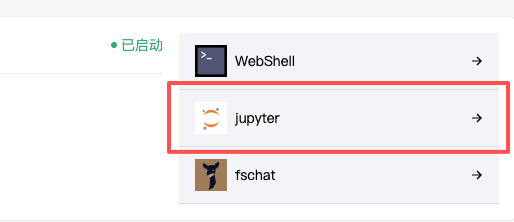 提示完成配置后可返回 [目录](#目录) 查看其他操作。 ## a idssh-config/a2. SSH 使用方式 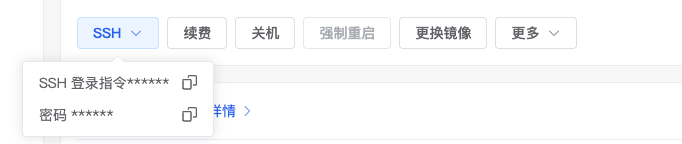 ⬅️ 上一步回到 [目录](#目录) 重新选择。这种设计实现了两个关键能力1.正向导航通过目录快速定位目标章节2.反向返回每节末尾提供“返回目录”链接形成操作闭环。你会发现用户不再需要频繁使用浏览器的“返回”按钮或手动滚动页面操作路径变得清晰而流畅。实际应用场景中的系统整合与用户体验优化在一个典型的 AI 开发环境中PyTorch-CUDA 镜像并不是孤立存在的。它通常部署在支持 GPU 的服务器或云实例上前端可能配有反向代理如 Nginx 或 Traefik用于端口映射和 HTTPS 加密后端则由 Docker 或 Kubernetes 管理容器生命周期。整体架构如下所示--------------------- | 用户终端 | | (Browser / SSH) | -------------------- | v --------------------- | 反向代理 / 负载均衡 | | (Nginx, Traefik) | -------------------- | v ----------------------------- | 容器运行时 (Docker/Podman) | | ------------------------- | | | PyTorch-CUDA-v2.6 镜像 | | | | - Jupyter Server | | | | - SSH Daemon | | | | - PyTorch CUDA | | | ------------------------- | ----------------------------- | v --------------------- | 物理资源层 | | GPU Driver, CUDA | ---------------------在这个链条中文档的作用是降低用户的认知负荷。当新成员第一次接触这套系统时他不需要理解全部组件的工作原理只需要知道“我想用 Jupyter 怎么办”、“如何通过 SSH 登录调试”这些问题的答案应当通过文档中的锚点链接一键可达。解决传统文档三大痛点很多技术文档之所以“没人看”不是因为内容不好而是因为难找、难懂、难用。具体表现为信息查找困难没有目录或索引用户只能靠 CtrlF 搜索关键词操作路径混乱多个功能模块混杂在一起缺乏逻辑划分缺乏上下文反馈跳转后无法确认当前位置URL 不变导致无法分享精准段落。而引入锚点跳转后这些问题迎刃而解建立视觉索引顶部目录成为信息地图帮助用户快速建立整体认知支持多入口访问用户可根据任务类型直击重点无需从头阅读增强交互反馈浏览器地址栏的#section-name实时反映当前章节便于书签保存与精准分享。举个例子当你在微信群里发送一条链接https://example.com/ai-docs#jupyter-setup对方打开后会直接定位到 Jupyter 配置部分节省沟通成本的同时也提升了专业形象。写在最后好文档是一种技术竞争力我们常常强调算法精度、模型性能、工程架构的重要性却忽略了技术表达能力同样是工程师的核心素养之一。一份结构清晰、导航便捷的技术文档不仅能加速团队协作还能提升个人影响力。特别是在开源社区和 AI 博客生态中内容传播力很大程度上取决于“是否容易被理解和使用”。那些动辄上千 star 的项目往往不只是代码写得好更是文档做得好。而像Markdown 页内锚点跳转这样的技巧虽然技术门槛极低却能在细节处体现专业度。它不需要额外工具不影响构建流程却能让读者感受到“这个作者真的替我考虑过使用体验”。未来随着 AI 内容形态的多样化发展我们可能会看到更多交互式文档、可视化配置向导、智能问答系统的出现。但在那之前请先做好最基础的事让你的 Markdown 文档变得更容易导航。毕竟最好的技术值得配上最好的讲述方式。